Descarcă
Harmony Studio, gratuit, din Microsoft Store
Store-ul îl instalează și îl ține la zi. Fără cont, fără card, fără reclame.

Gratuit · Windows 10 și 11 · Versiunea curentă: 1.4.0
Ești pe Windows? Deschide direct aplicația Microsoft Store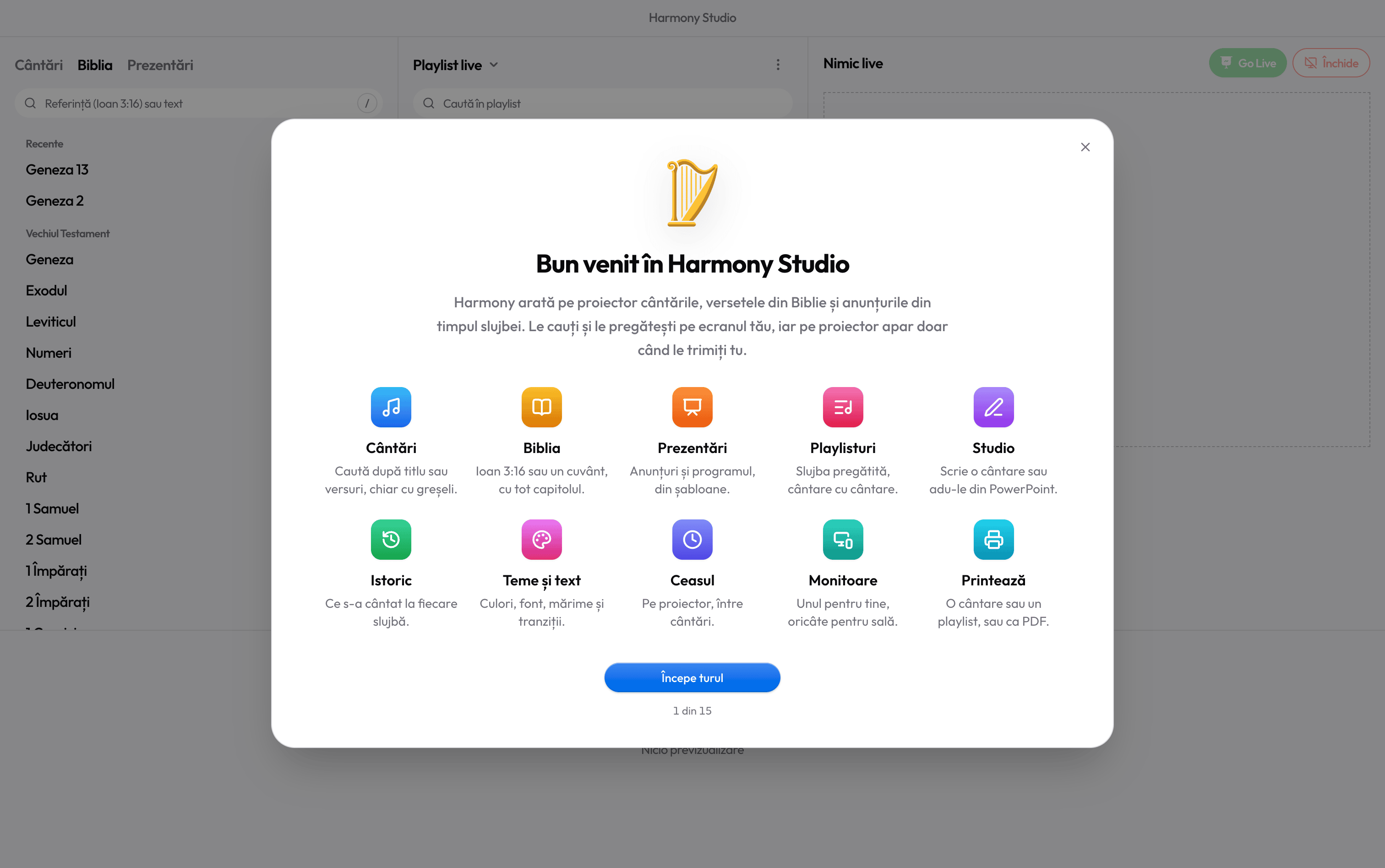
Ce îți trebuie
- Windows 10, versiunea 1809 sau mai nouă
- Windows 11
- Merge și pe laptopuri vechi
- Internet doar la instalare și pentru actualizări
- Nu există versiune pentru Mac
După instalare
Primii pași
- 1
Deschide Harmony
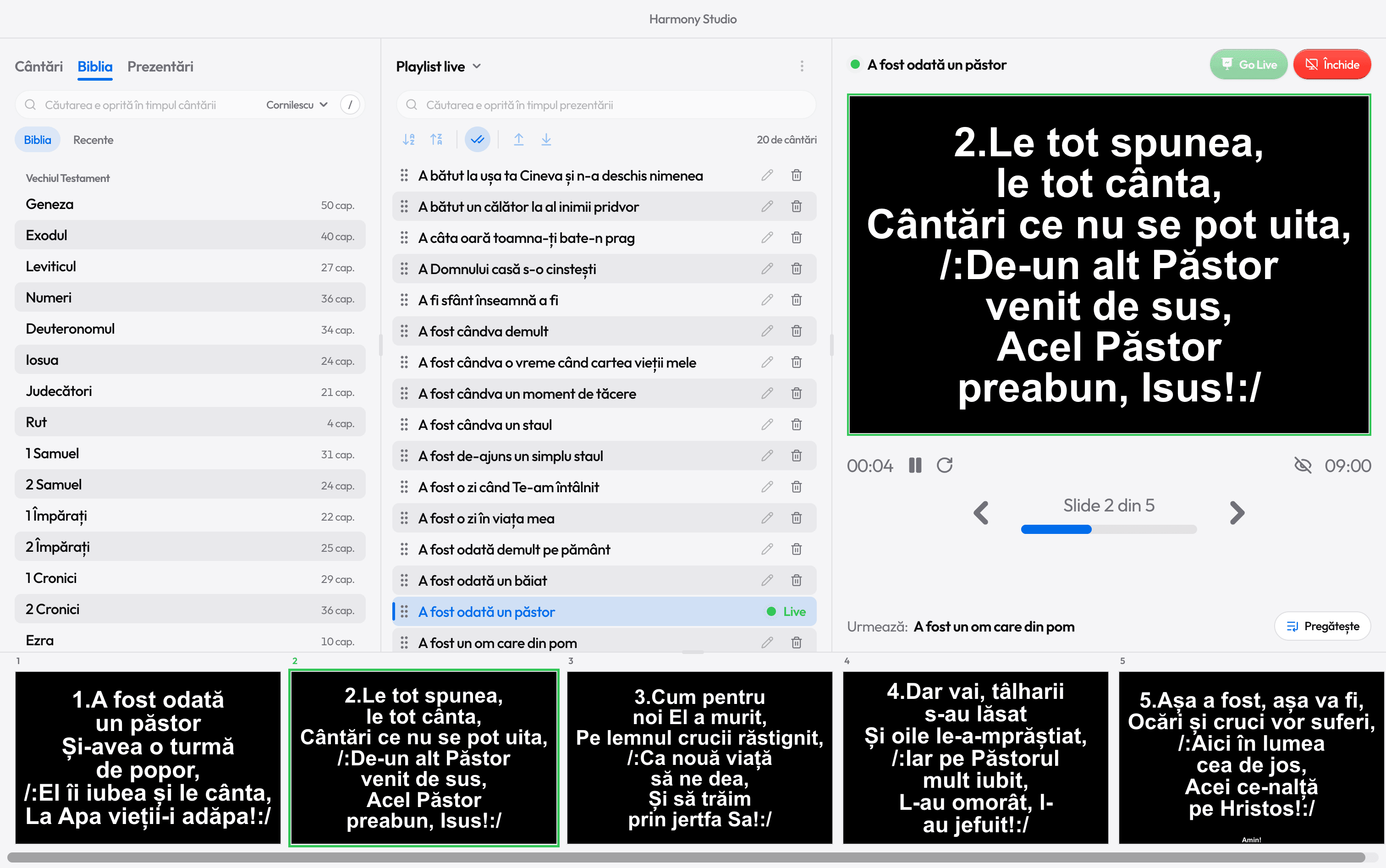
Din meniul Start. Turul aplicației îți arată fereastra, zonă cu zonă.
- 2
Leagă proiectorul
Apoi Win+P › Extindere: fereastra ta rămâne pe laptop, versurile merg pe proiector.
- 3
Aduci cântările
Le cauți în bibliotecă sau le imporți din PowerPoint, din Studio.
- 4
Faci playlistul
Tragi cântările în ordinea slujbei, sau lipești lista primită pe WhatsApp.
- 5
Go Live
Alegi cântarea și apeși Ctrl+Enter. Săgețile mută strofele, Esc oprește.
- 6
Ajutor oricând
Meniul Ajutor are ghidul complet; Ctrl+/ arată toate scurtăturile.
Ai nevoie de ajutor?
Citește ghidul sau scrie-ne la harmonyst.info@gmail.com. Îți răspunde chiar autorul aplicației.
Cum conectezi proiectorul
Pregătit pentru slujbă?
Descarcă Harmony Studio din Microsoft Store. E gratuit, fără cont, și se actualizează singur.
- Gratuit
- Fără cont
- Fără internet
- Windows 10 și 11