Proiectarea versurilor, pas cu pas
Proiecția versurilor în biserică, fără grabă
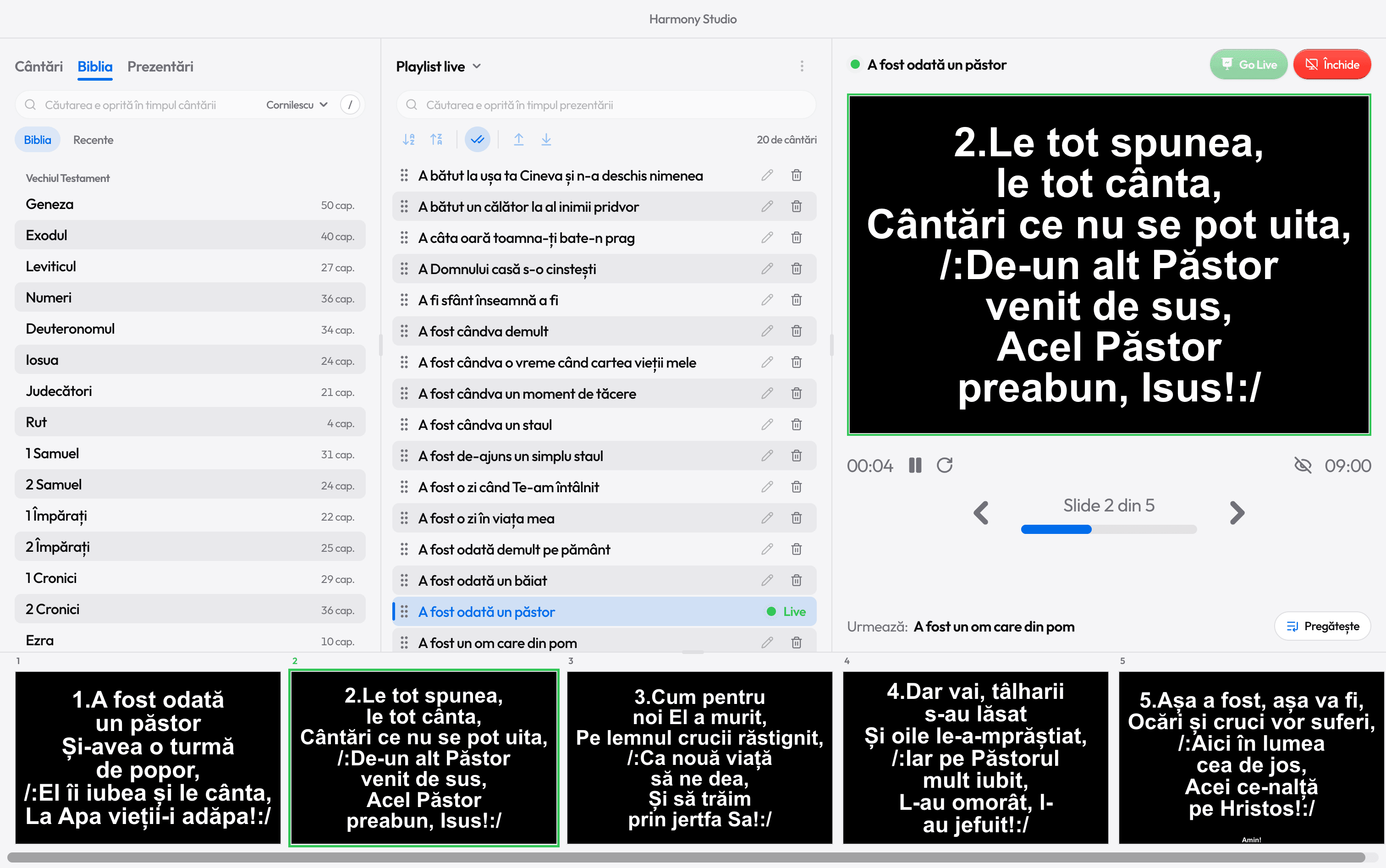
Pregătești playlistul, verifici cântarea în previzualizare și apeși Go Live. În timpul cântării, totul se face din săgeți.

Înainte de slujbă
Playlistul slujbei, gata din timp
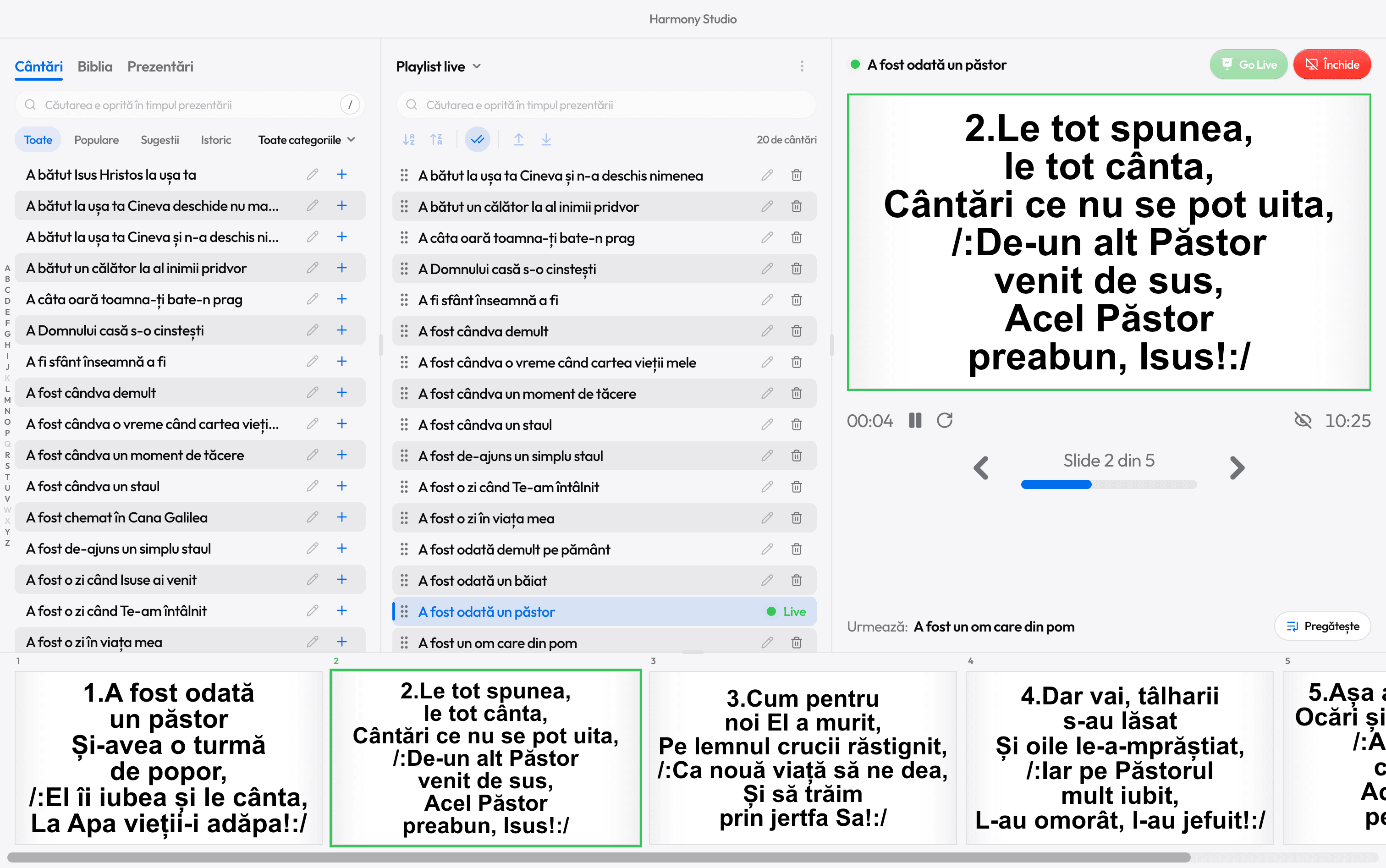
Tragi cântările din bibliotecă în playlist, în ordinea în care le cântați. Locul punctat arată unde ajunge fiecare.
Fără mouse: cauți cântarea, o alegi cu săgețile și apeși Shift+Enter. Caseta rămâne gata pentru următoarea.
- Lista primită pe WhatsApp o lipești, iar Harmony găsește singur fiecare cântare.
- Repetați o slujbă? Din Istoric, toate cântările unei zile intră într-un playlist.
- Două playlisturi deodată: slujba de azi și o listă de rezervă.
Previzualizare și Go Live
Sala vede doar ce trimiți tu
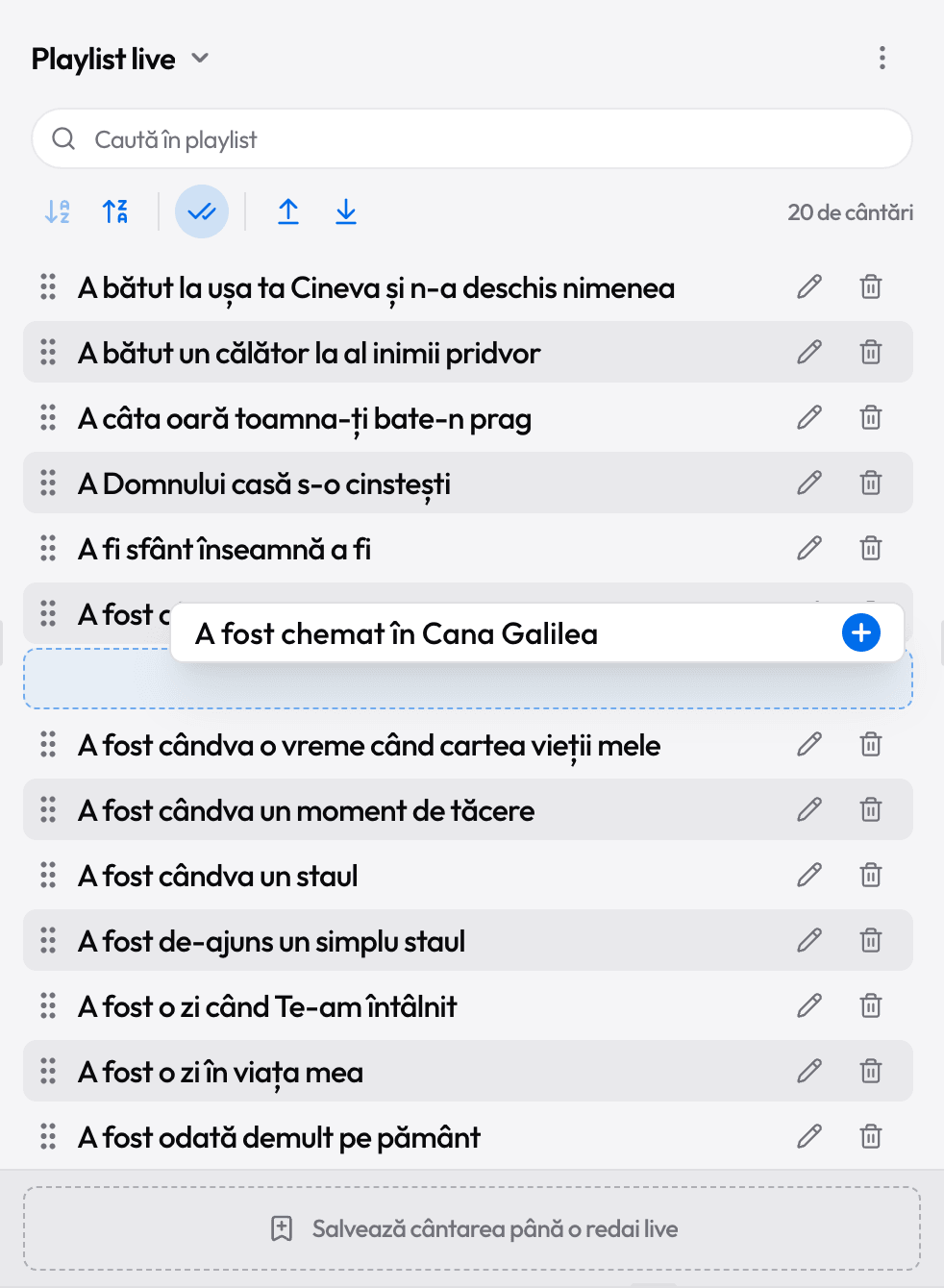
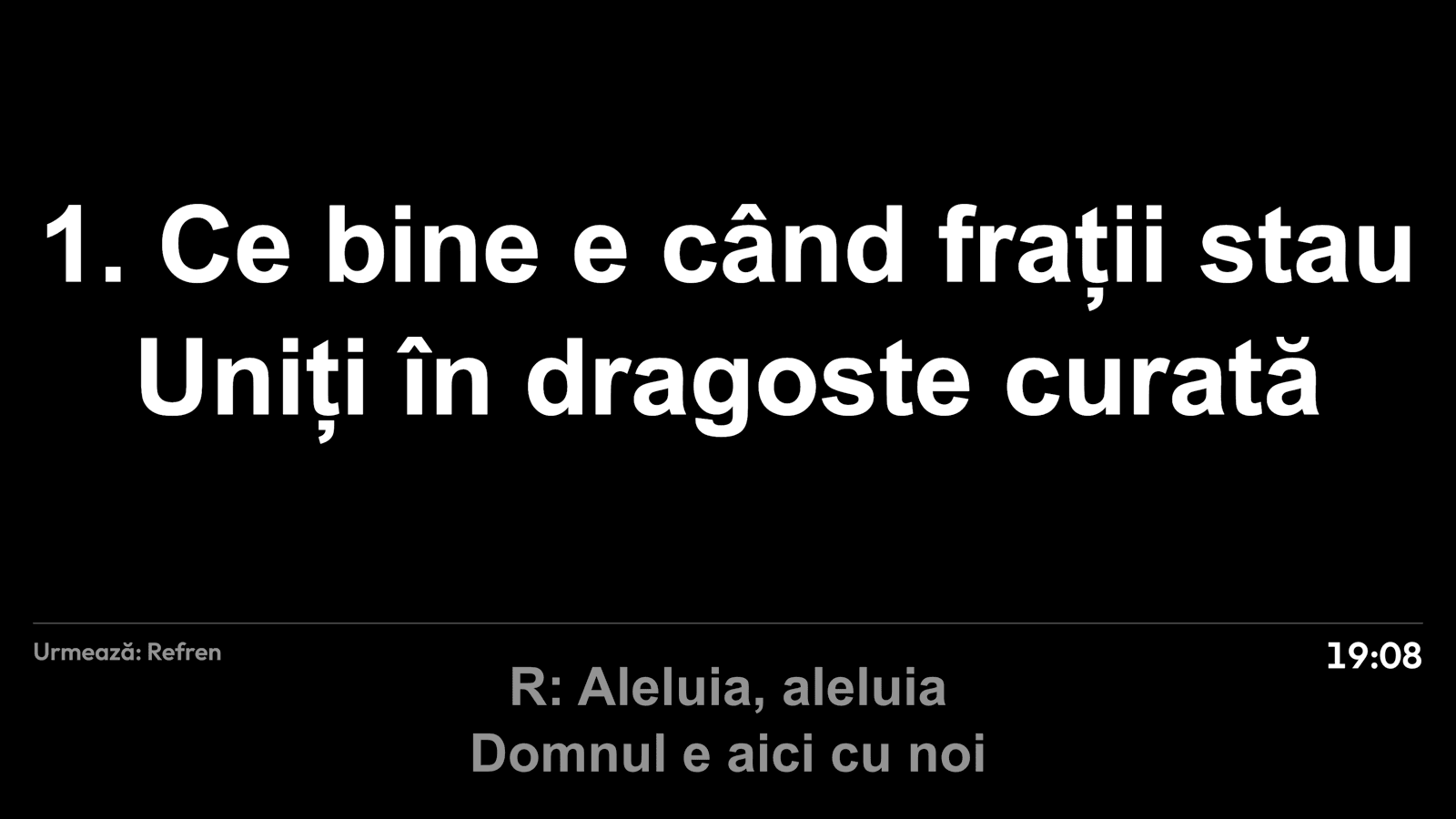
Un click pe o cântare o pune în previzualizare, doar pe ecranul tău. Alegi slide-ul de la care pornește, apoi apeși butonul verde Go Live sau Ctrl+Enter.
Versurile apar pe ecran complet, pe proiector sau pe televizor, cu fontul, culorile și mărimea textului alese de tine.
În timpul cântării
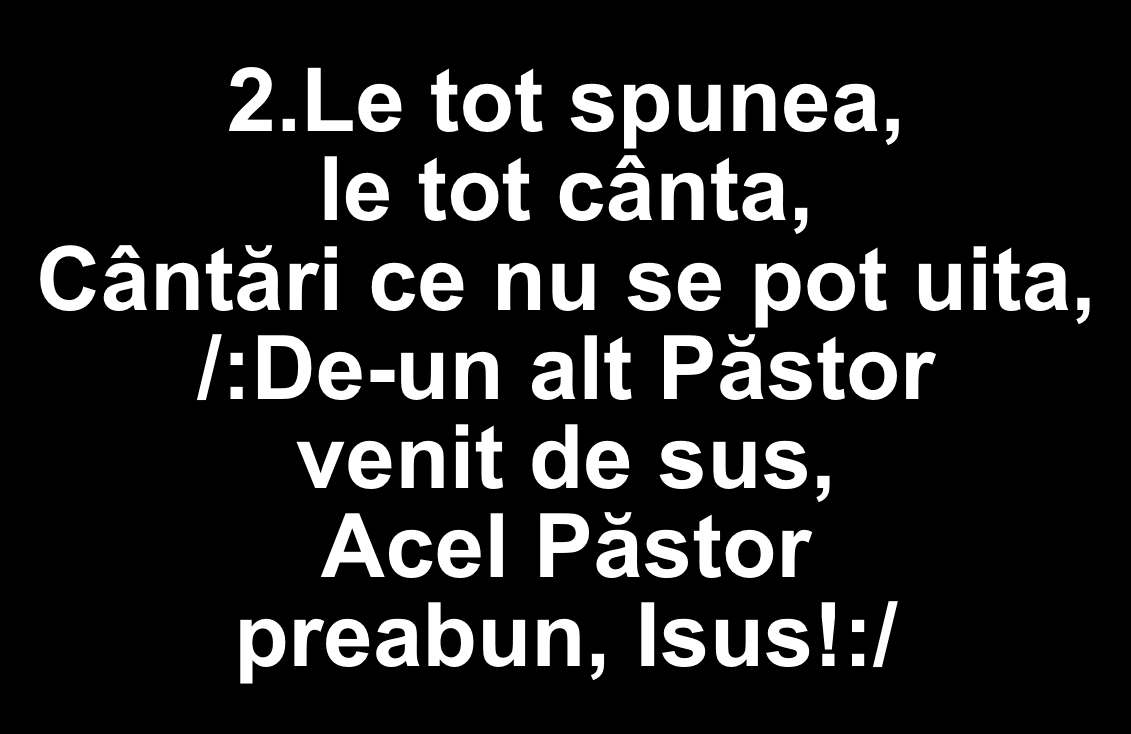
„Mai cântăm o dată strofa 2.” Apeși 2
Fiecare strofă are tasta ei, scrisă în colțul slide-ului. Nu cauți nimic cu mouse-ul cât cântă biserica.
Între slide-uri
- →
- Slide-ul următor (sau ↓)
- ←
- Slide-ul anterior (sau ↑)
- Home
- Primul slide (End: ultimul)
Strofe și refren
- 1–9
- Sari la strofa 1, 2, 3…
- R
- Refrenul de după strofa de acum
Playlistul
- N
- Următoarea cântare din playlist
Ecranul
- B
- Ascunde textul, pentru o rugăciune
- ShiftB
- Proiectorul complet negru
- Esc
- Oprește proiecția
Fără griji, chiar și când greșești
Reia
Ai oprit din greșeală? Reia pune cântarea înapoi pe proiector, pe același slide.
Anulează
O cântare scoasă din playlist sau un playlist golit revin cu Anulează.
Totul blocat cât e live
Studio, Setările și editarea sunt oprite în timpul proiecției, ca nimic să nu se schimbe pe ecran din greșeală.
Memento
Harmony învață cât stă fiecare slide și îți arată, cu o săgeată albastră, când e momentul să treci mai departe.
Aspectul proiecției
Un ecran ușor de citit din ultimul rând
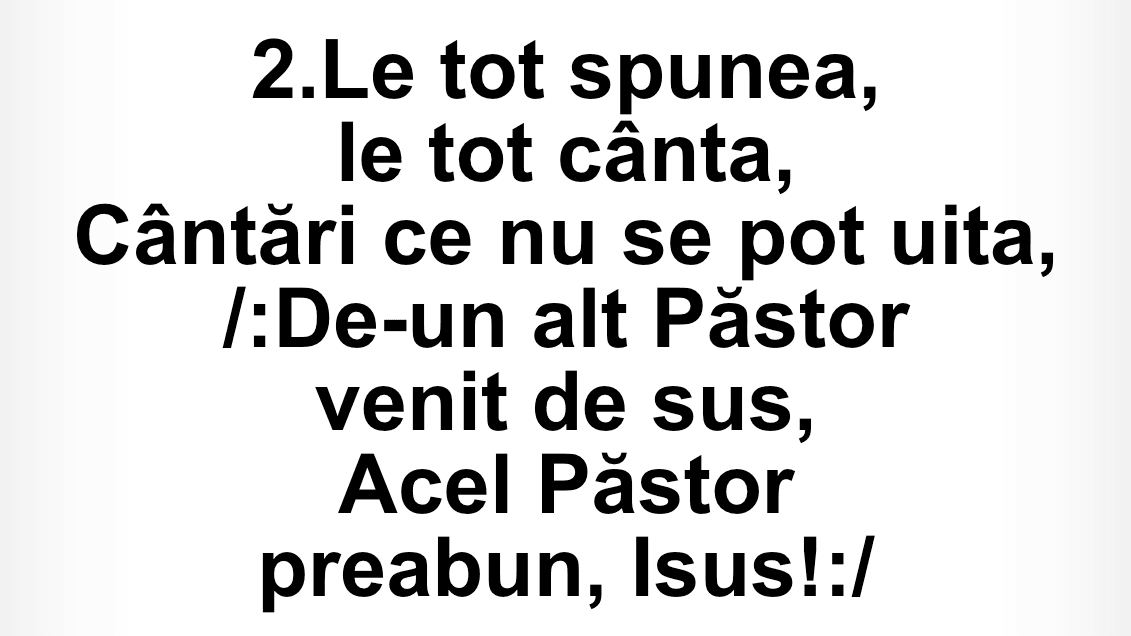
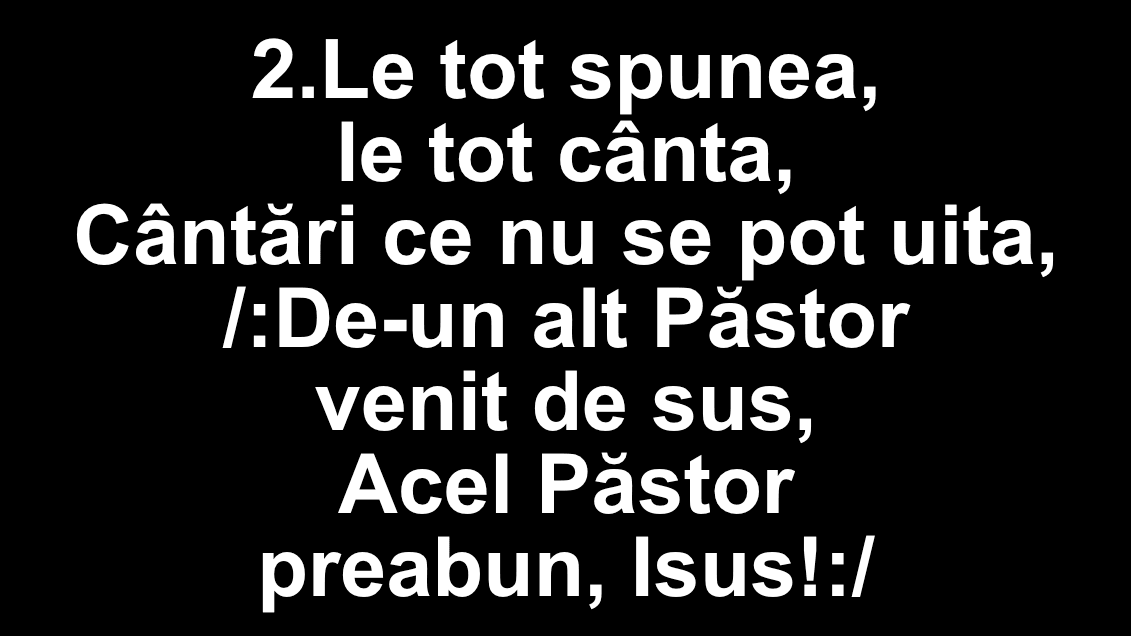
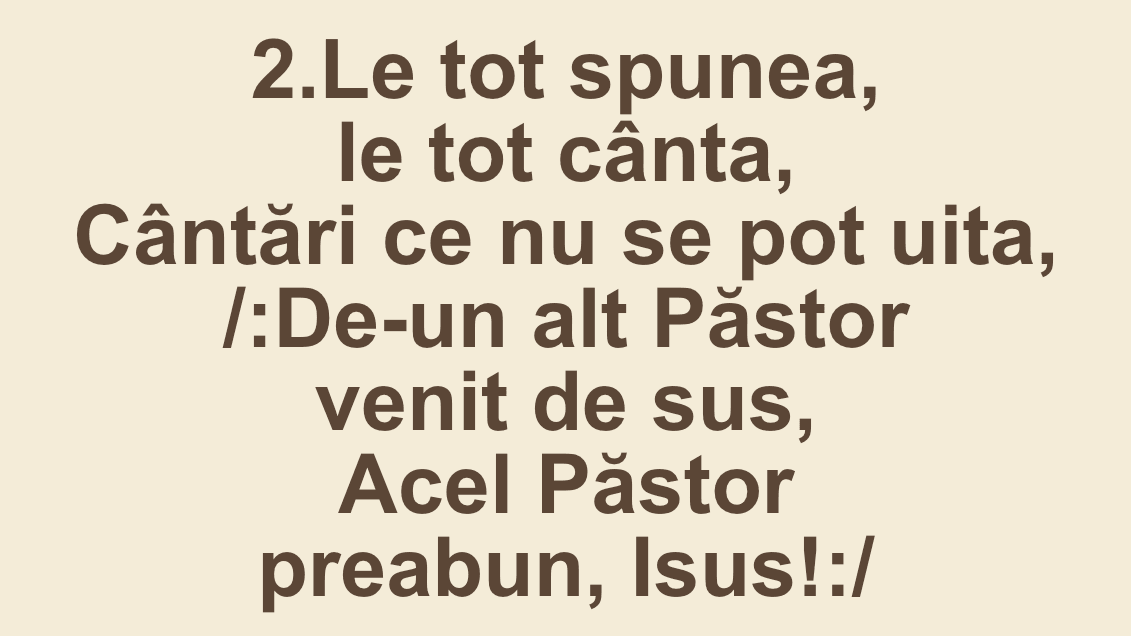
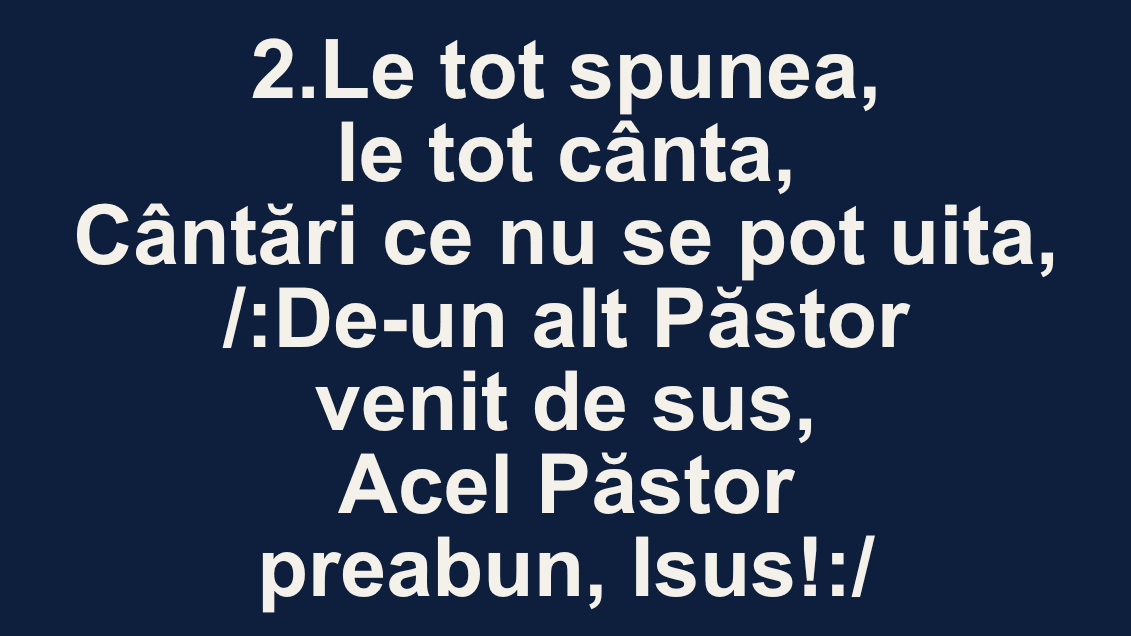
Alegi o temă de culori, fontul, o imagine de fundal și mărimea textului. Toate slide-urile unei cântări pot avea aceeași mărime de text.
- Sală mare sau proiector slab? Majuscule și textul Mare.
- Pe un fundal deschis, umbra sau conturul păstrează textul lizibil.
- Între cântări, pe proiector apare ceasul, digital sau analogic.
Ecran pentru scenă
Și soliștii văd versurile
Un al doilea ecran, întors spre scenă, arată strofa de acum și pe cea care urmează. Sala nu-l vede.
Citește și

Pregătit pentru slujbă?
Descarcă Harmony Studio din Microsoft Store. E gratuit, fără cont, și se actualizează singur.
- Gratuit
- Fără cont
- Fără internet
- Windows 10 și 11