
Ghid
Cum conectezi proiectorul la laptop
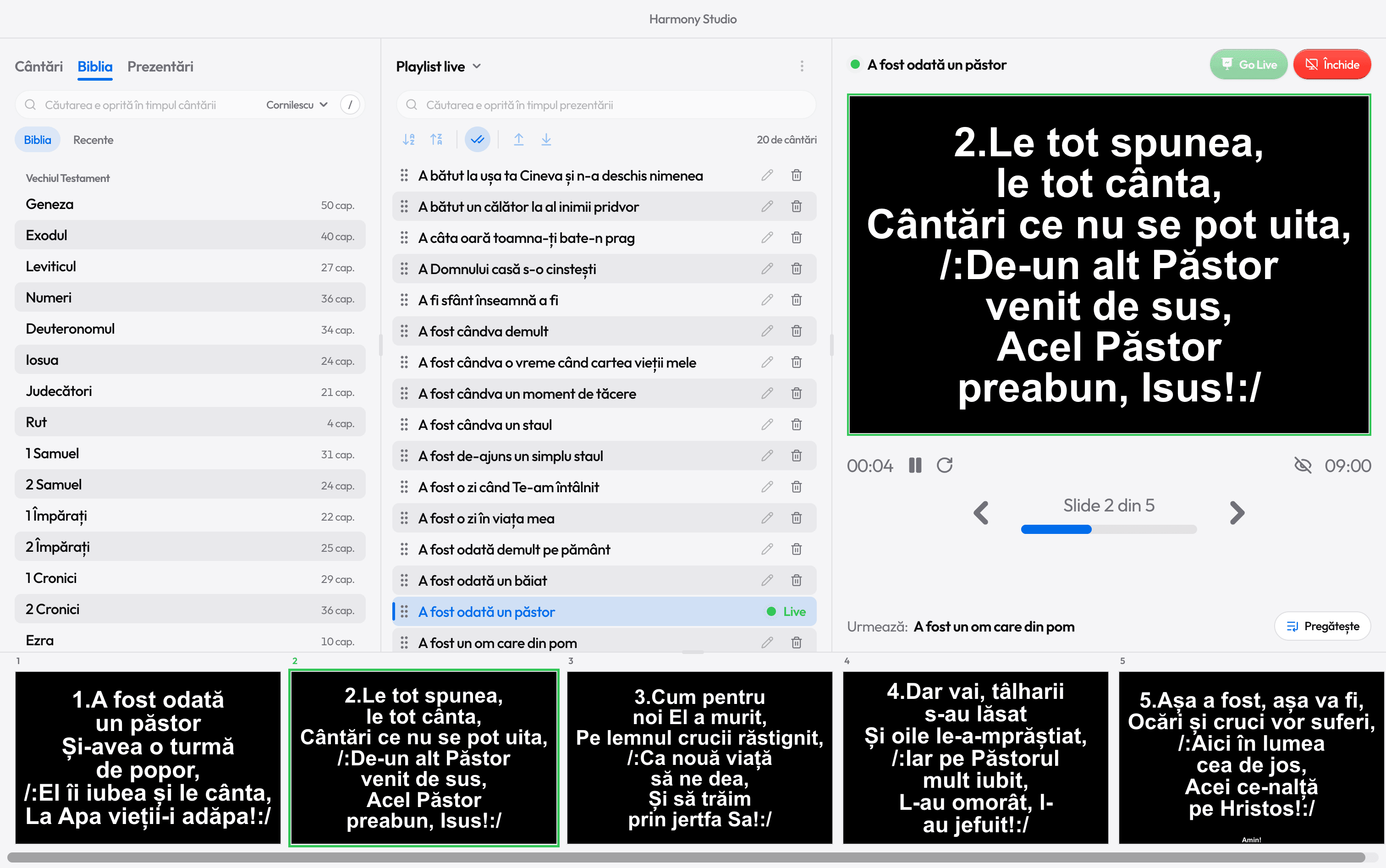
Fereastra ta pe laptop, versurile pe proiector. Totul se reduce la o setare din Windows: Extindere.
Pas cu pas
- 1
Leagă proiectorul
Cu cablul HDMI (sau un adaptor, dacă laptopul nu are HDMI). Windows îl vede ca pe încă un monitor.
- 2
Apasă Win+P
Pe laptop apasă Win+P. În dreapta apare lista modurilor de afișare.
- 3
Alege Extindere
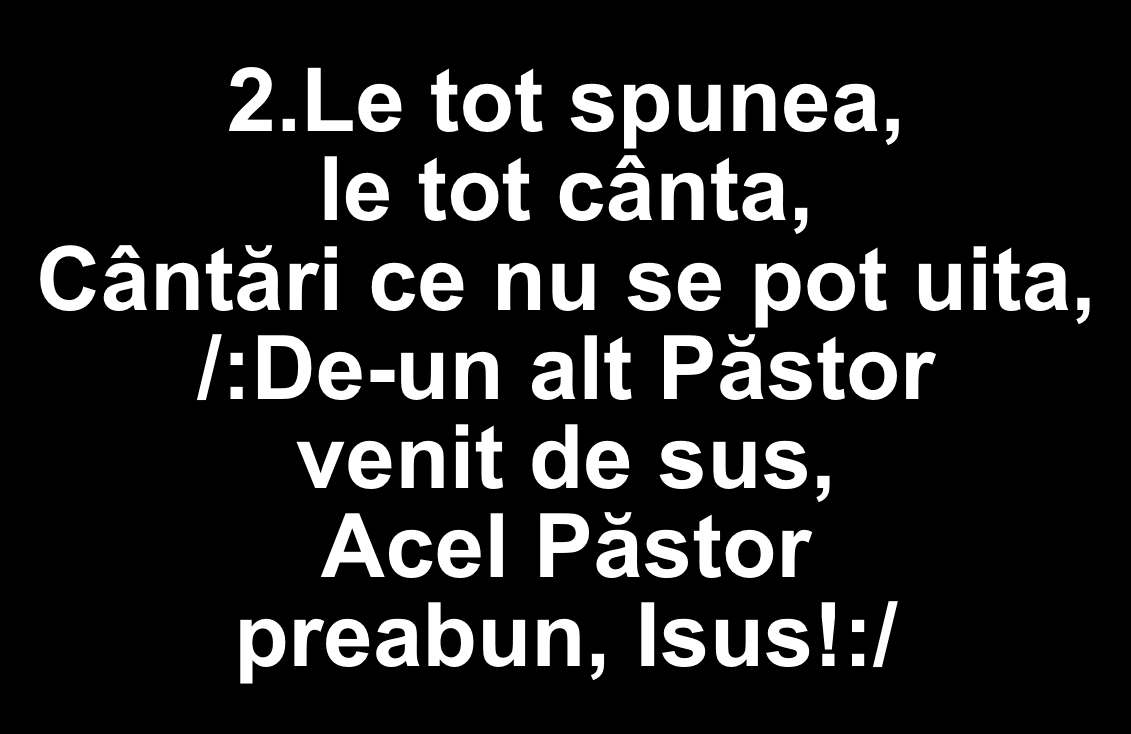
Nu Duplicare: cu Extindere, fiecare ecran arată altceva. Fereastra ta rămâne pe laptop, iar proiectorul primește doar versurile.
- 4
Verifică în Harmony
În Setări › Monitoare: ecranul tău e Comandă, proiectorul e Afișare. De obicei Harmony le alege singur.
- 5
Fă o probă
Alege o cântare și apasă Ctrl+Enter. Versurile apar pe proiector; Esc oprește proiecția.
Laptopul tău
Proiectorul
Laptopul tău
Proiectorul
Dacă proiectorul nu apare
- Dacă proiectorul nu apare în Monitoare, probabil arată aceeași imagine ca laptopul (oglindire). Apasă din nou Win+P și alege Extindere.
- Iconița de lângă ceas, sub ecranul proiectorului din Harmony, spune unde merge proiecția: numele proiectorului sau, portocalie, un singur ecran. Un click pe ea deschide Monitoare.
- Verifică sursa de pe proiector (HDMI 1, HDMI 2) din telecomanda lui.
Cu un singur ecran
Fără proiector legat, proiecția acoperă ecranul tău doar cât e ceva pe proiector. Apasă Esc ca să te întorci la fereastra ta. Pe ecranul proiecției, săgețile mută slide-urile și Esc o oprește.

Pregătit pentru slujbă?
Descarcă Harmony Studio din Microsoft Store. E gratuit, fără cont, și se actualizează singur.

- Gratuit
- Fără cont
- Fără internet
- Windows 10 și 11