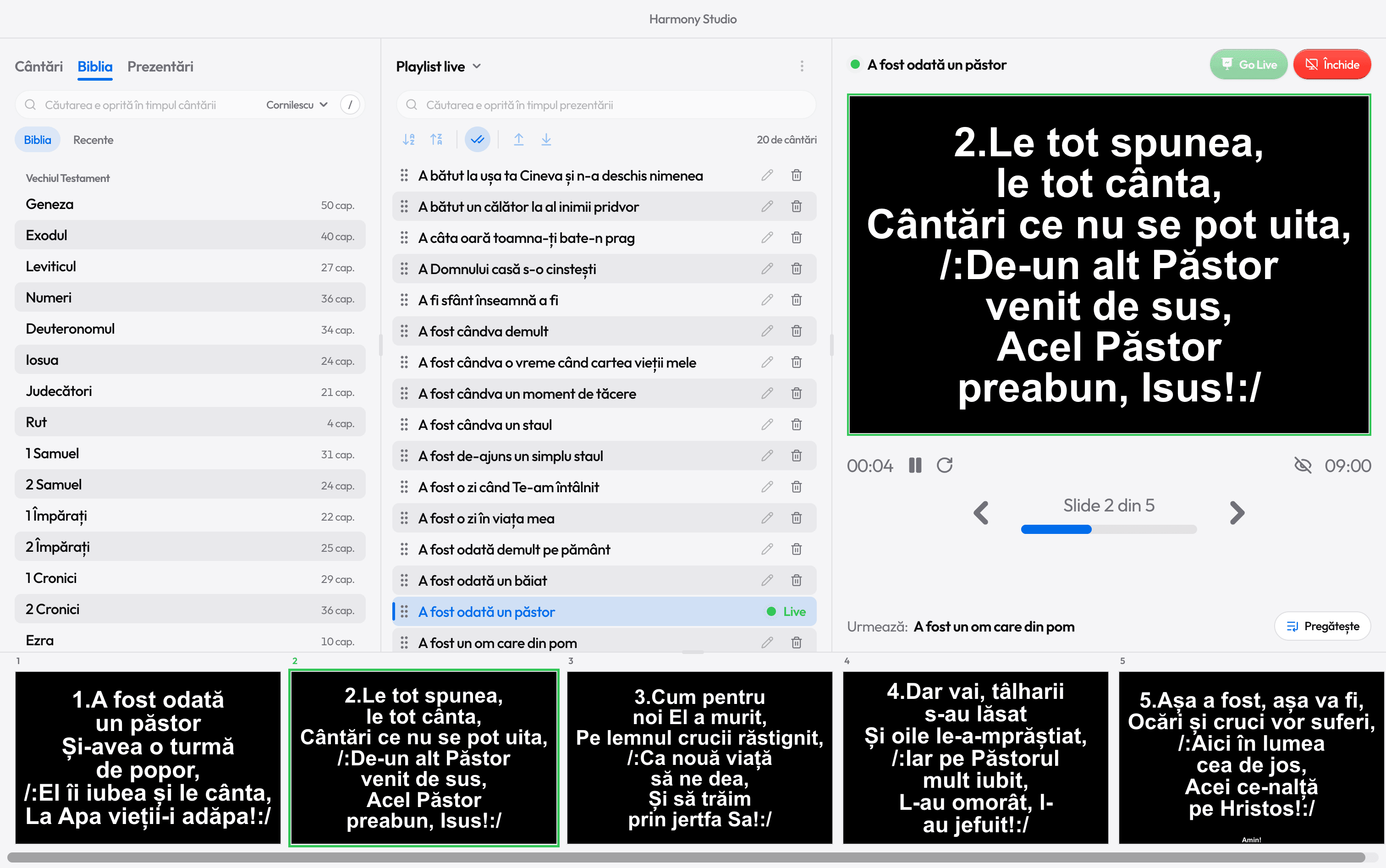
Monitor de scenă pentru soliști
Soliștii văd versurile fără să se întoarcă
Un ecran întors spre scenă arată strofa de acum și pe cea care urmează. Sala nu-l vede.

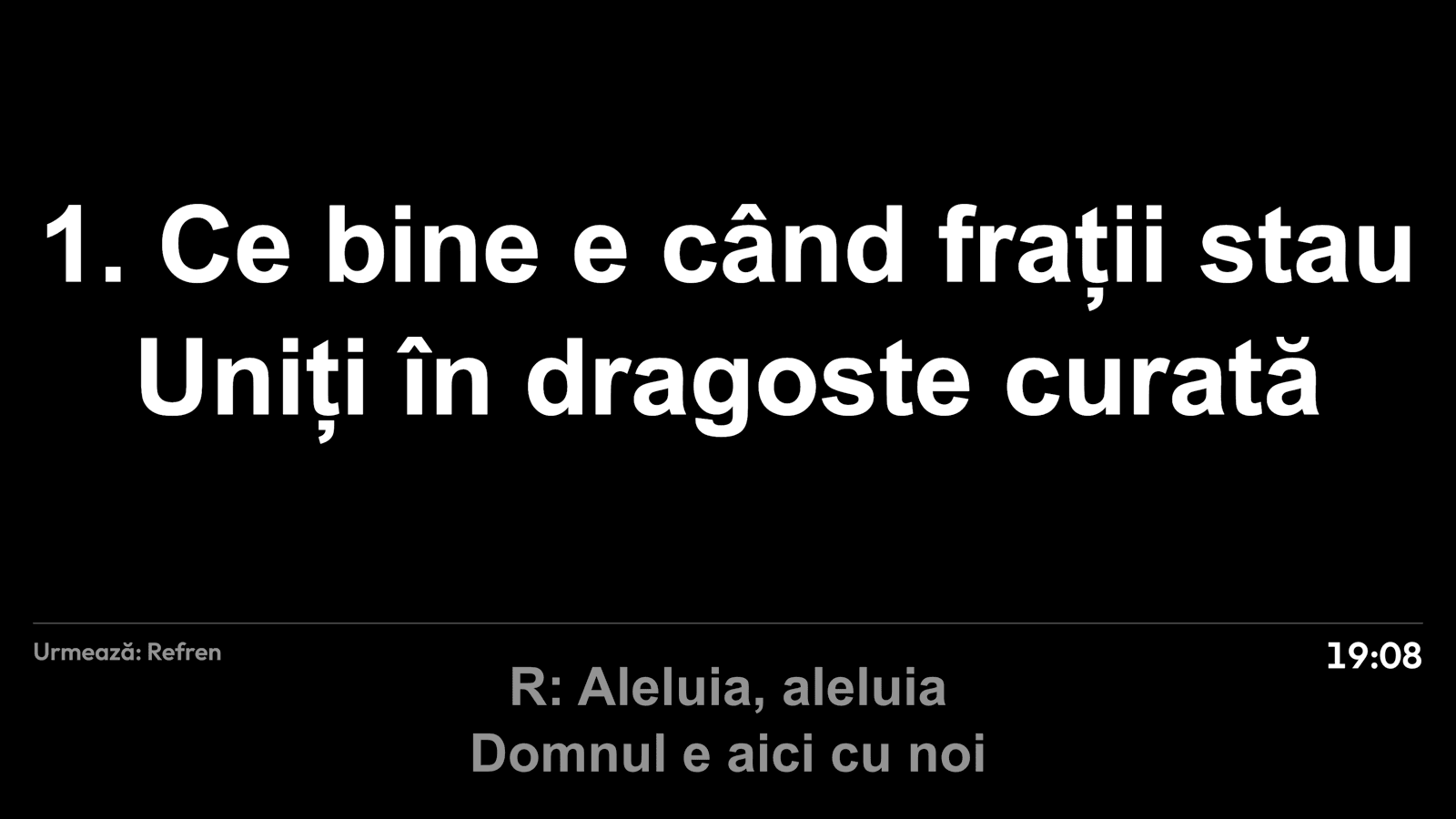
Ce vede solistul
Strofa de acum, mare. Următoarea, dedesubt
- 1
Sus, cât mai mare, slide-ul de pe proiector, alb pe negru, fără fundalul sălii.
- 2
Sub linie, mai mic, slide-ul care urmează, cu rândurile rupte exact cum vor apărea sus.
- 3
În stânga scrie ce urmează: Urmează: Refren, Urmează: Strofa 2; pe ultimul slide, Sfârșit.
- 4
În dreapta, ora. Când nu e nimic pe proiector, scena arată doar ora, mare.
Cu B sau Shift+B textul rămâne pe scenă, ca soliștii să poată continua.
Conectarea
Cum pui un ecran pe scenă
Leagă ecranul
Ca pe un proiector. Pe lângă proiector, laptopul are nevoie de încă o ieșire video: un dock sau un adaptor cu două ieșiri HDMI.
Extinde ecranele
Pe Windows, Win+P › Extindere, ca fiecare ecran să arate altceva.
Pune-l pe Scenă
În Setări › Monitoare alegi ecranul și îl pui pe Scenă. Se deschide și se închide singur, odată cu proiecția.
Mai multe ecrane
Proiector, televizor și scenă, deodată
În Setări › Monitoare alegi pe ce ecran e fereastra ta (Comandă) și pe care apar versurile (Afișare). Pot fi mai multe ecrane de afișare deodată: un proiector în sală și un televizor în hol, de exemplu.
Cântările apar mereu pe scenă. Pasajele din Biblie și prezentările le poți opri pentru scenă din aceleași setări.
Laptopul tău
Comandă
Laptopul tău: biblioteca, playlistul și previzualizarea.
Ecranele legate la el
Proiector
Versurile pe ecran complet, pentru sală.
Televizor
Încă un ecran de afișare, de exemplu în hol.
Scenă
Strofa de acum și următoarea, pentru soliști.
Citește și

Pregătit pentru slujbă?
Descarcă Harmony Studio din Microsoft Store. E gratuit, fără cont, și se actualizează singur.
- Gratuit
- Fără cont
- Fără internet
- Windows 10 și 11