Import cântări din PowerPoint
Folderul cu cântări în PowerPoint,
mutat într-un minut
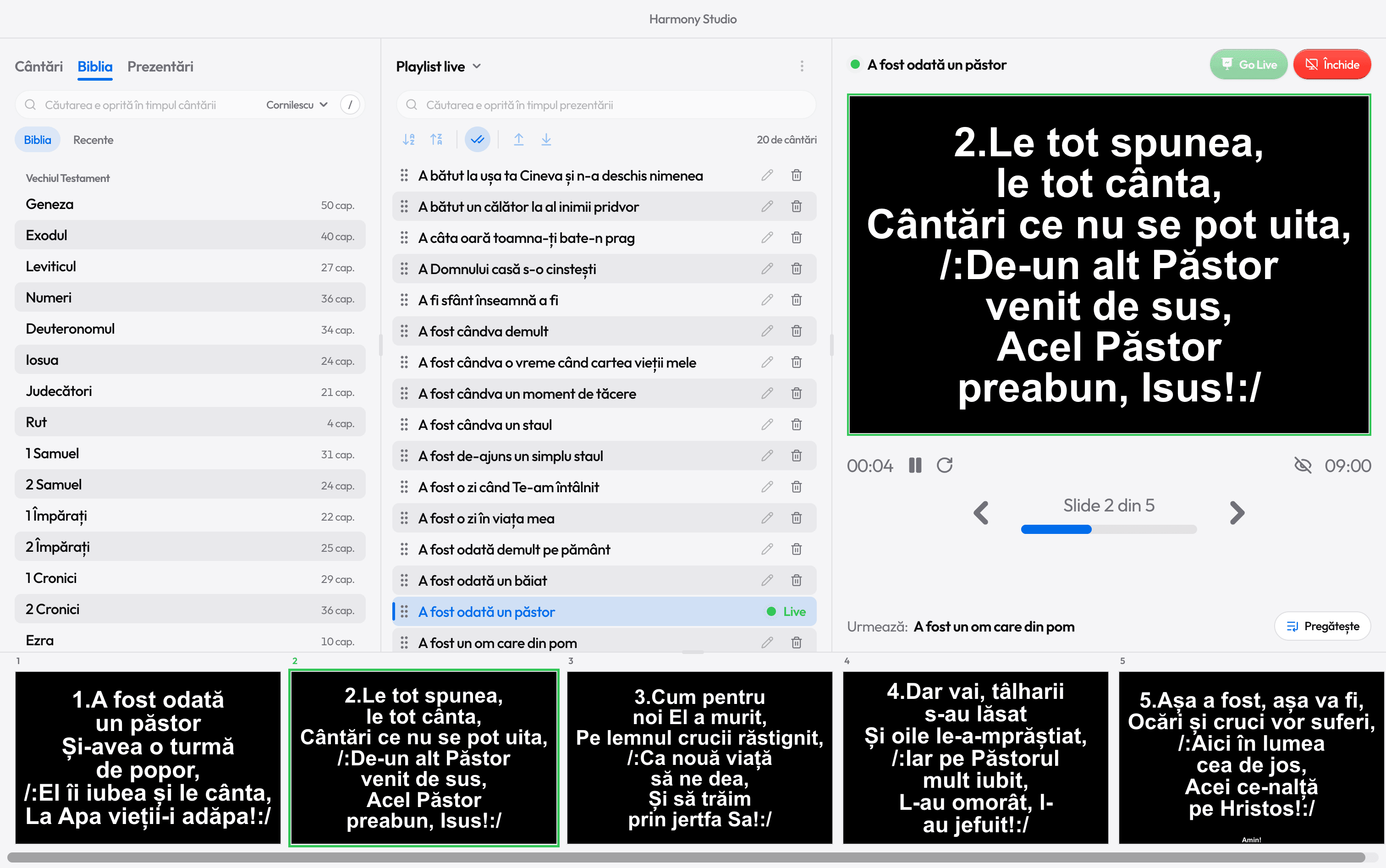
Fiecare fișier devine o cântare, cu titlul din numele fișierului. Apoi le cauți după titlu sau după versuri, nu prin foldere.

Pas cu pas
Cum imporți cântările din PowerPoint
Deschide Studio
Din meniul Fișier sau cu Ctrl+N.
Alege Importă din PowerPoint
Apoi folderul cu cântări sau doar câteva fișiere .pptx.
Citește raportul
Vezi ce cântări existau deja (sunt sărite), ce fișiere nu s-au putut citi și ce merită verificat.
Ce se importă
Un fișier, o cântare
Titlul e numele fișierului, iar fiecare slide rămâne un slide.
Doar fișierele din folder
Subfolderele nu se citesc. Se importă doar fișierele .pptx.
Slide-urile ascunse se sar
La fel și slide-urile goale.
Fără duplicate
O cântare cu aceleași versuri ca una din bibliotecă nu se importă din nou.
De ce să treci de la PowerPoint
O singură bibliotecă
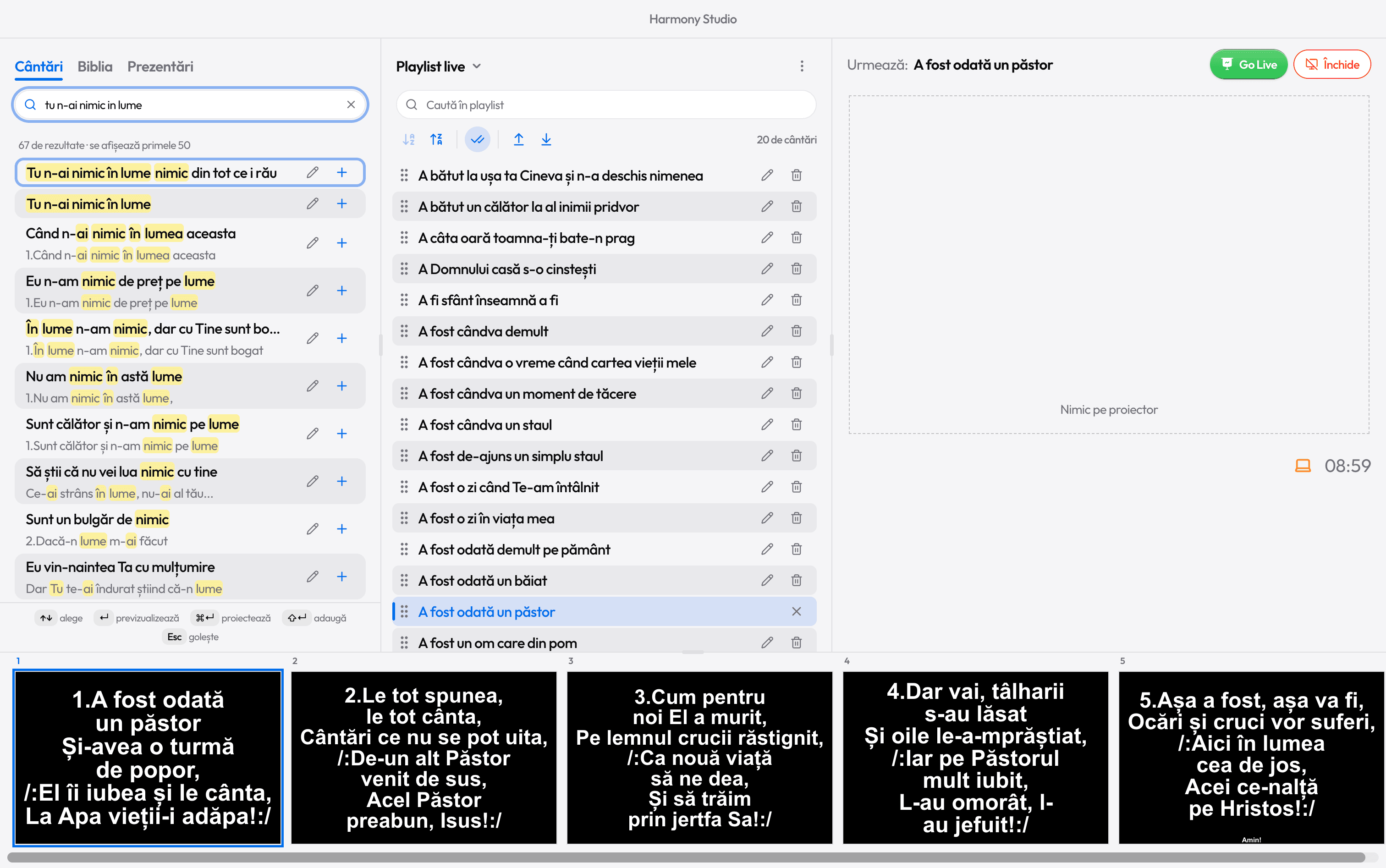
Nu mai cauți fișierul potrivit prin foldere. Scrii câteva cuvinte din versuri și ai cântarea.
Strofa, dintr-o tastă
2 sare la strofa a doua, R la refren. Fără să numeri slide-uri.
Același aspect
Fontul, culorile și mărimea textului se aleg o dată, pentru toate cântările.
Fără duplicate
O cântare cu aceleași versuri ca una din bibliotecă nu se salvează a doua oară.
După import
Corectezi o cântare în câteva secunde
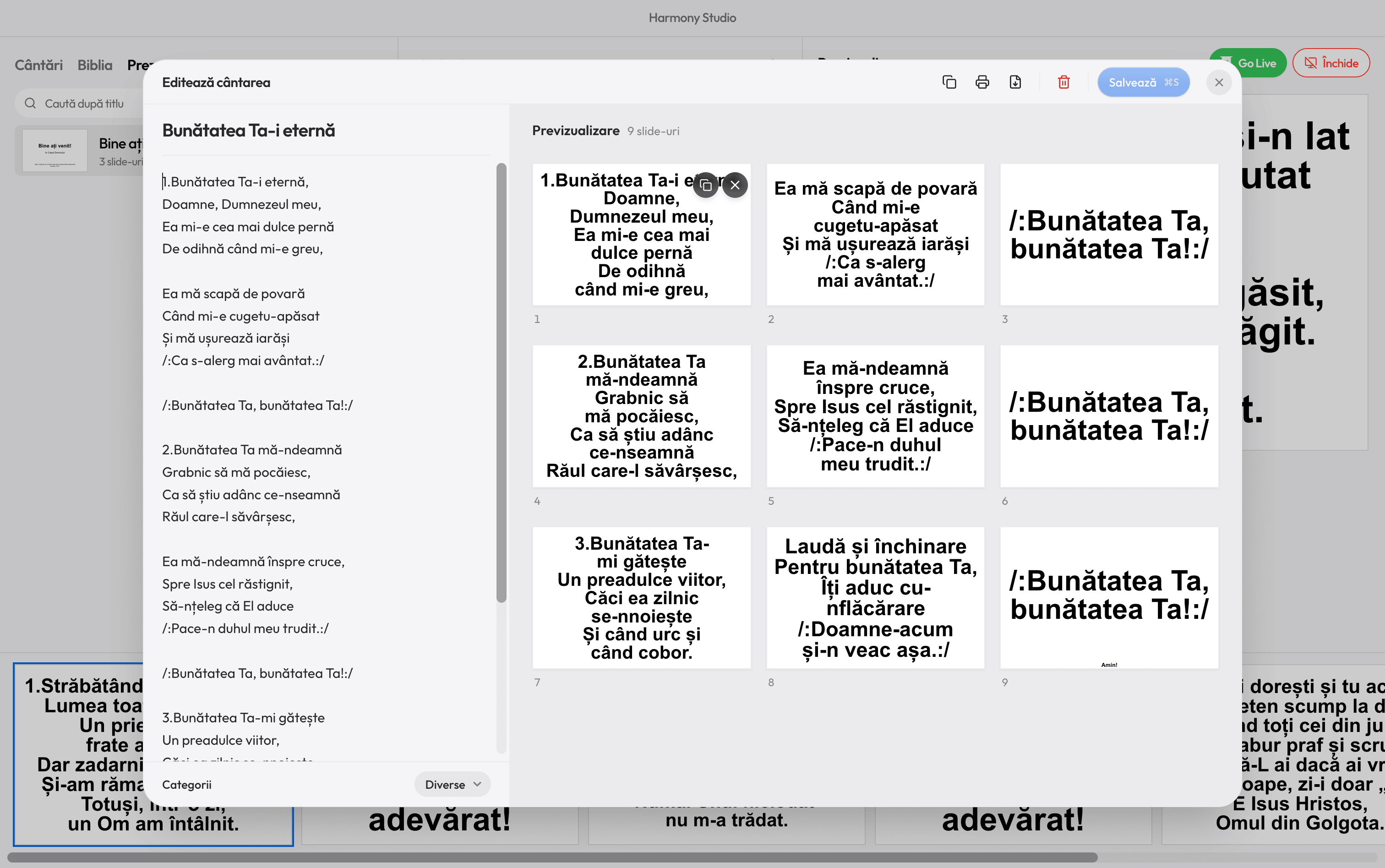
În stânga sunt versurile, în dreapta slide-urile, exact cum vor apărea pe ecran. Tragi slide-urile în altă ordine, dublezi un refren cântat de două ori sau scoți unul pe care nu-l cântați.
Categoriile (Nașterea Domnului, Nuntă, Înmormântare și celelalte) se pun singure, după titlu și versuri.
Biblioteca inclusă
Și dacă nu ai niciun fișier
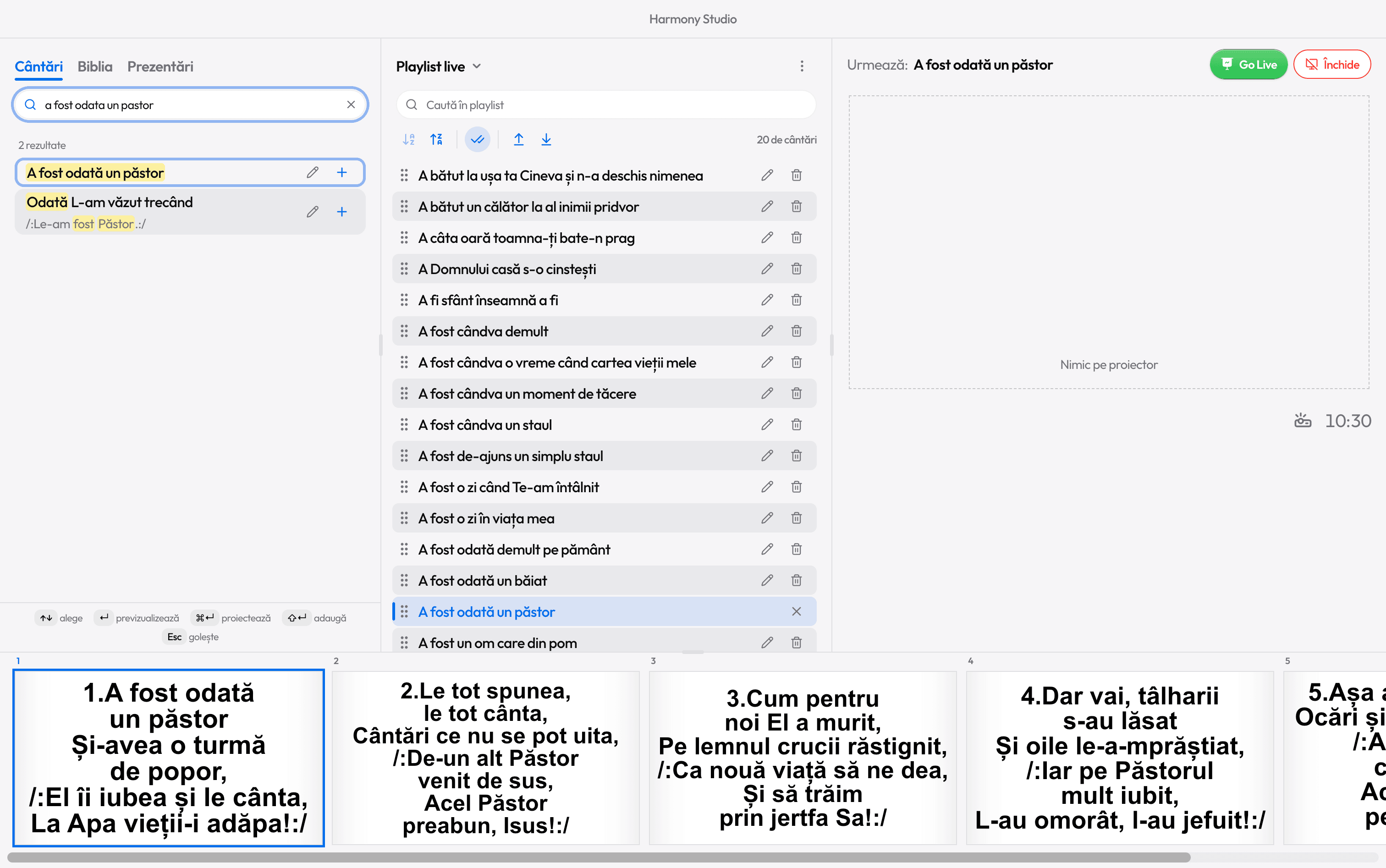
Harmony vine cu peste 10.000 de cântări creștine. Cauți după titlu sau versuri, cu sau fără diacritice, chiar cu greșeli de scriere.
O cântare care lipsește o scrii în Studio: lipești versurile, iar slide-urile apar pe loc.

Pregătit pentru slujbă?
Descarcă Harmony Studio din Microsoft Store. E gratuit, fără cont, și se actualizează singur.
- Gratuit
- Fără cont
- Fără internet
- Windows 10 și 11