Ghid
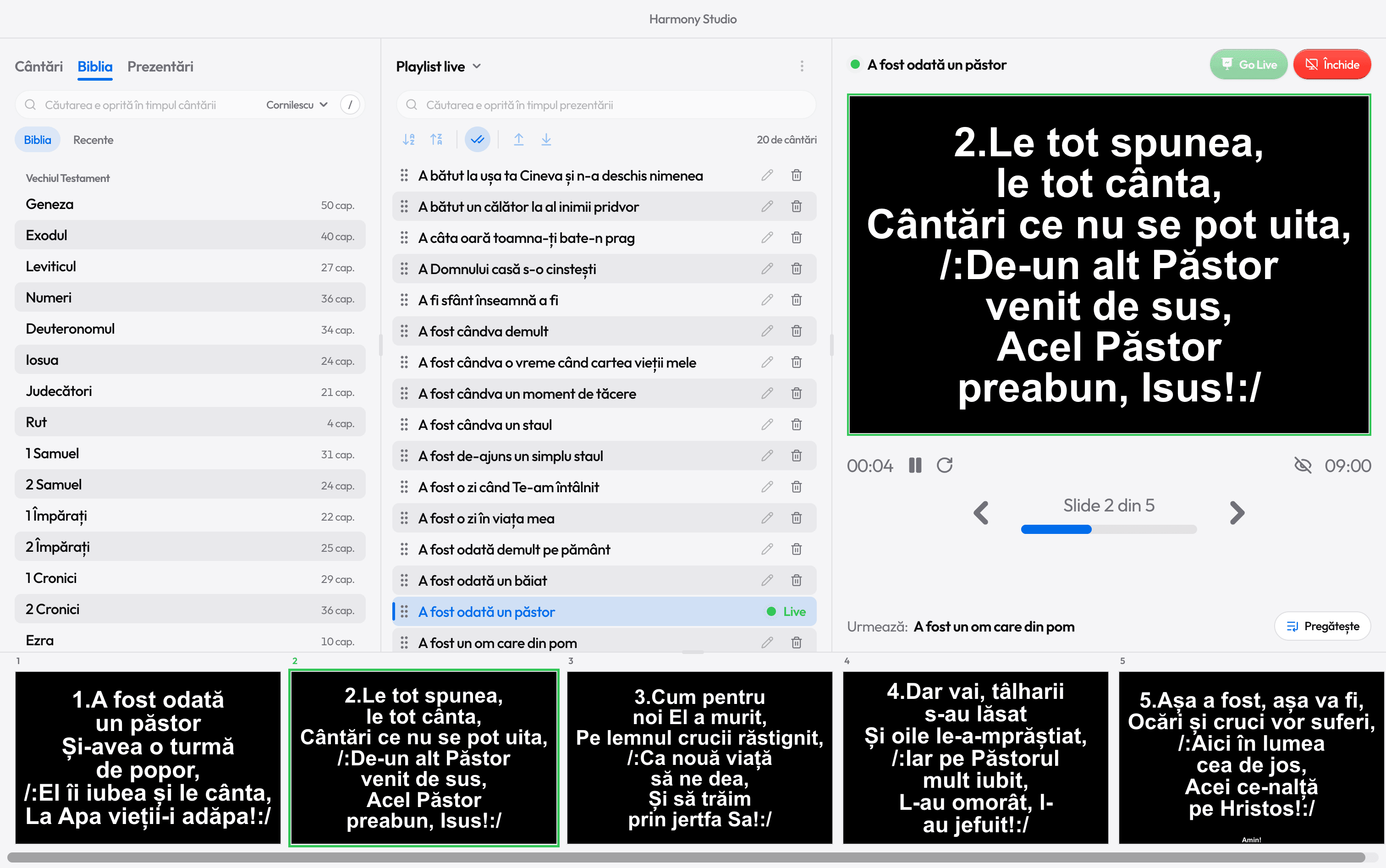
Cum pregătești playlistul slujbei
Cântările în ordinea în care le cântați, gata înainte să înceapă slujba. Durează câteva minute.
Pas cu pas
- 1
Alege sau creează playlistul
Din lista de sus a zonei din mijloc. Meniul de lângă ea are Creează, Redenumește și Golește.
- 2
Adaugă cântările
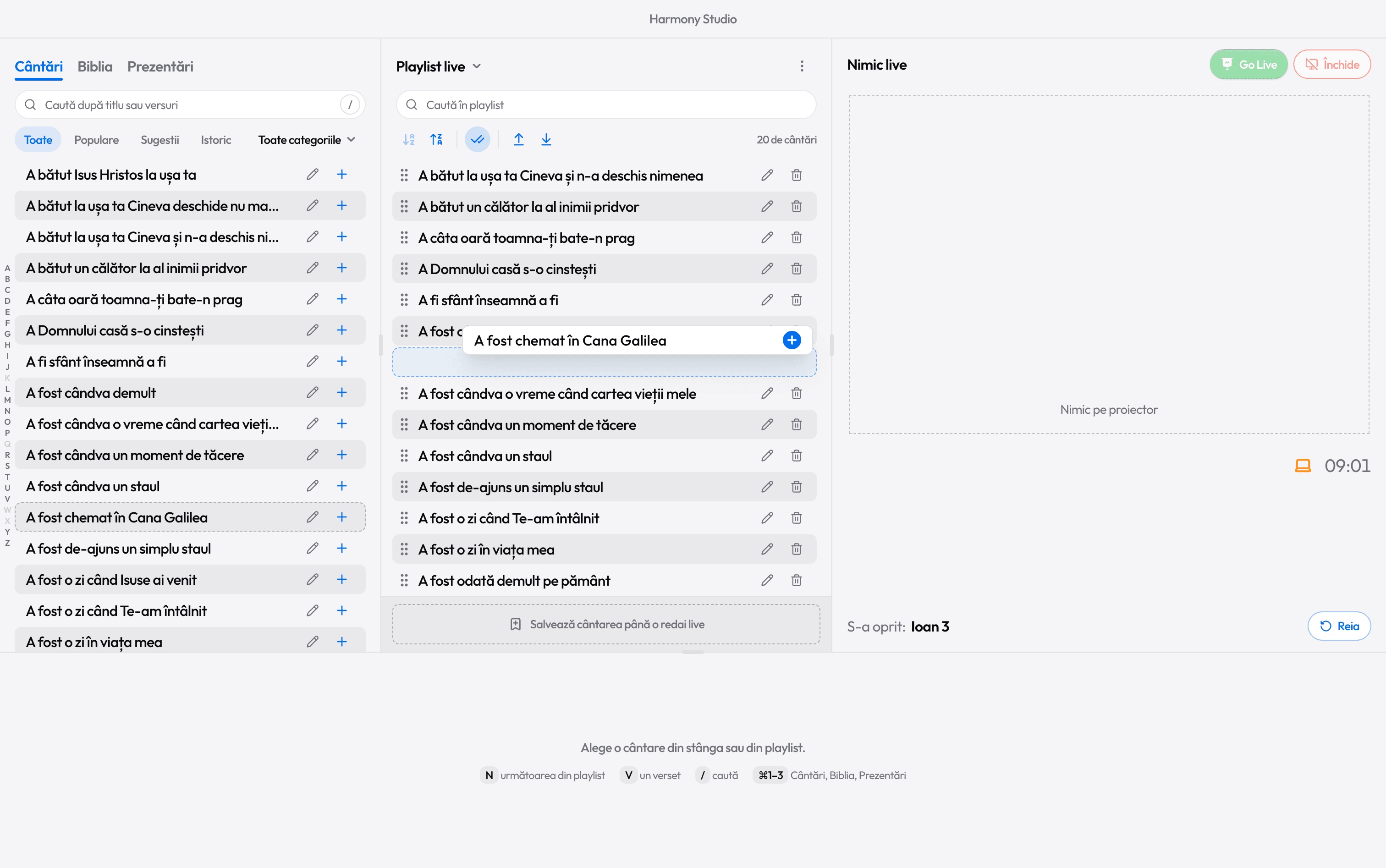
Trage o cântare din stânga în playlist; locul punctat arată unde ajunge. Sau apasă + lângă ea.
- 3
Mai repede, fără mouse
Caută cântarea, alege-o cu săgețile și apasă Shift+Enter: ajunge la sfârșitul playlistului, iar caseta rămâne gata pentru următoarea.
- 4
Pune-le în ordine
Trage de mânerul din stânga rândului. O cântare scoasă din greșeală revine cu Anulează.
- 5
În timpul slujbei
N pune în previzualizare cântarea următoare din playlist, gata de Go Live.
Fără mouse
- ShiftEnterCântarea aleasă în căutare ajunge la sfârșitul playlistului.
- NUrmătoarea cântare din playlist, în previzualizare.
- CtrlEnterGo Live: cântarea din previzualizare, pe proiector.
Trucuri care scurtează pregătirea
Ai primit lista pe WhatsApp? Din meniul ⋮ al playlistului, Adaugă dintr-o listă….
Repetați o slujbă? În Istoric, butonul de lângă zi pune toate cântările ei într-un playlist.
Populare arată cântările pe care biserica le cântă cel mai des, iar Sugestii pe cele potrivite playlistului și perioadei anului.
Două playlisturi deodată (Setări › General): slujba de azi și o listă de rezervă.
O cântare pe care o vei cânta curând, dar nu în ordine: trage-o sub playlist, la Salvează cântarea până o redai live (cel mult trei).
Exportă playlistul într-un fișier .har ca să-l duci pe alt calculator, sau printează-l ca PDF.

Pregătit pentru slujbă?
Descarcă Harmony Studio din Microsoft Store. E gratuit, fără cont, și se actualizează singur.

- Gratuit
- Fără cont
- Fără internet
- Windows 10 și 11