Ghid
Proiecția versurilor, fără PowerPoint
Nu mai deschizi câte un fișier pentru fiecare cântare. Cauți cântarea, o verifici și o trimiți pe proiector cu o tastă.
Pas cu pas
- 1
Caută cântarea
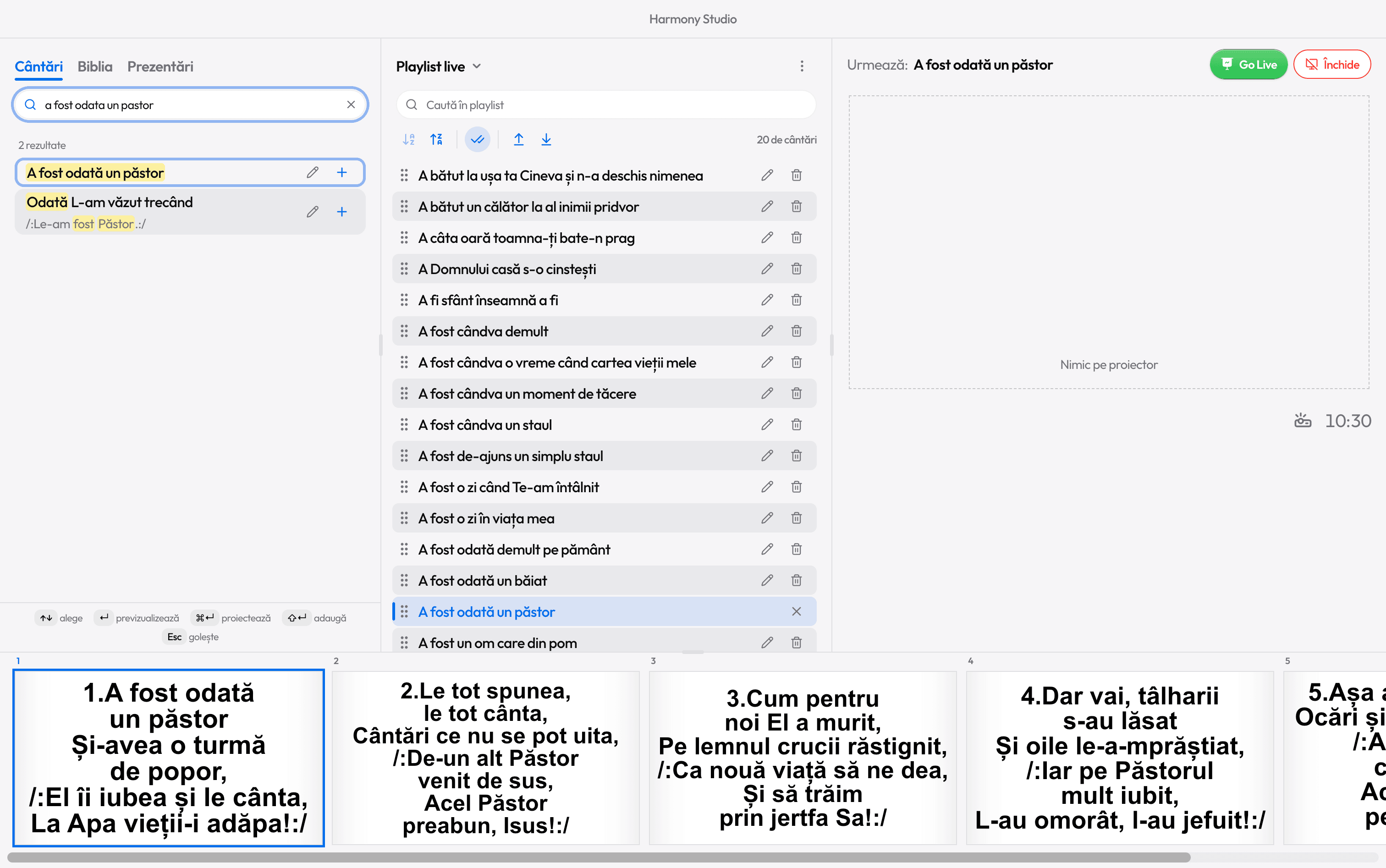
În tabul Cântări, câteva cuvinte din titlu sau din versuri. Nu contează diacriticele, iar o greșeală de tastare e corectată singură. / te duce direct în casetă.
- 2
Previzualizeaz-o
Enter (sau un click) o pune în previzualizare, doar pe ecranul tău. Cu săgețile alegi slide-ul de la care pornește.
- 3
Go Live
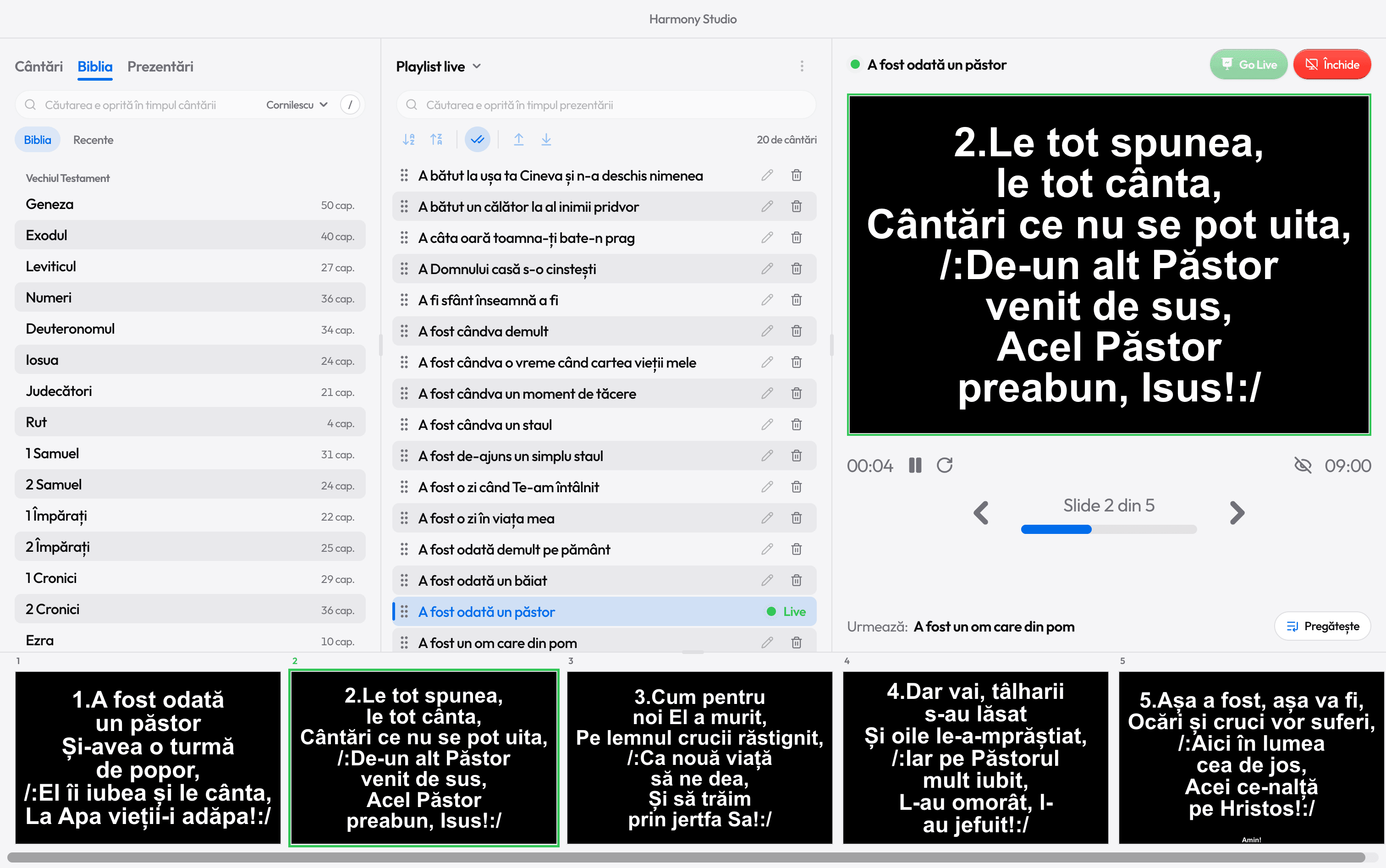
Butonul verde Go Live sau Ctrl+Enter o trimite pe proiector.
- 4
Strofă cu strofă
→ trece la slide-ul următor, cifrele sar la o strofă (2: strofa a doua), iar R la refrenul de după strofa de acum.
- 5
Oprește
Închide sau Esc. Ai oprit din greșeală? Câteva secunde, Reia o pune înapoi, pe același slide.
Cântările pe care le ai deja în PowerPoint
Nu le rescrii. În Studio, Importă din PowerPoint ia tot folderul: fiecare fișier devine o cântare, cu titlul din numele fișierului, iar fiecare slide rămâne un slide.
O cântare care lipsește
Sub mesajul fără rezultate, Creează cântare deschide Studio cu titlul căutat. Lipești versurile în stânga, iar în dreapta vezi slide-urile exact cum vor apărea pe ecran. Ctrl+Enter o creează.
Ce câștigi față de PowerPoint
- O singură bibliotecă, cu peste 10.000 de cântări creștine: cauți după versuri, nu prin foldere.
- Același aspect pe toate cântările: fontul, culorile și mărimea textului se aleg o dată, în Setări › Proiecție.
- Ce pregătești nu apare pe proiector decât când apeși Go Live.
- Gratuit, fără internet, fără cont și fără reclame.

Pregătit pentru slujbă?
Descarcă Harmony Studio din Microsoft Store. E gratuit, fără cont, și se actualizează singur.

- Gratuit
- Fără cont
- Fără internet
- Windows 10 și 11